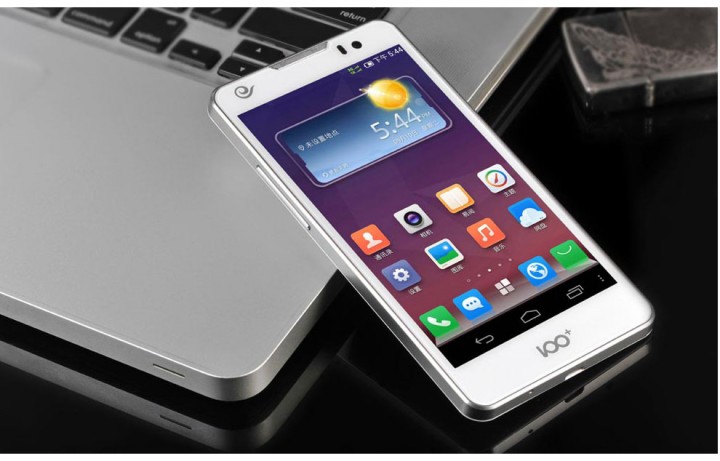
Una compañía china, Digione, fabricante chino de smartphones ha dicho que la empresa de la ‘manzanita’ le ha robado su diseño y lo ha utilizado en el iPhone 6 y en el iPhone 6 Plus. Si han visto al Lenovo Sisley S90, verán que su diseño es muy parecido al del iPhone 6, pero según… Seguir leyendo Una empresa china denuncia que Apple le robó los diseños y los usó en el Iphone 6
Etiqueta: Iphone
«Doble check» azul en el Whatsapp
Hoy en Toptrucos.com os explicaremos el nuevo «doble check azul» del Whatsapp, una de las aplicaciones más descargadas y usadas del mundo que cuenta con más de 600 millones de usuarios repartidos por todo el planeta. El nuevo «doble check» es de color azul, lo que sirve de alerta al remitente acerca de que su mensaje,… Seguir leyendo «Doble check» azul en el Whatsapp
Otro fallo de Apple en el Iphone 6.
Las bandas blancas de la carcasa del iPhone 6 se tiñen con los pantalones. Cuando empezaron a surgir maquetas sobre el diseño de la carcasa de los nuevos iPhone 6, Nikkei publicó una noticia relacionada con las bandas de plástico de color blanco presentes en la parte trasera, en esta noticia se decía que el… Seguir leyendo Otro fallo de Apple en el Iphone 6.
Como hacer que nuestra bateria del iPhone dure mas.
Seguro que para todos aquellos que tengan un iPhone les es imprescindible llevar con ellos el cargador si quieren no estar en un apuro de quedarse sin batería. El gran fallo de iPhone, la durabilidad de la batería. Para que nos dure mas existen unos truquitos. 1. Desactivar el brillo automático. Puede que te extrañe,… Seguir leyendo Como hacer que nuestra bateria del iPhone dure mas.
Typo, un teclado para iPhone
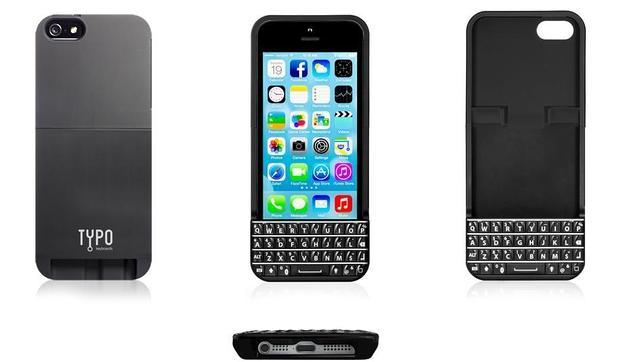
Si algo diferenciaba a los smartphones Blackberry, era su peculiar teclado simulando la piel de las moras. Ahora esto se convertira en un nuevo dolor de cabeza para la empresa. No se trata de Apple, Samsung o algun otro fabricante de móviles sino de Typo. Esta es una nueva empresa cuyo producto es un teclado físico… Seguir leyendo Typo, un teclado para iPhone
Controla el jardín desde tu smartphone
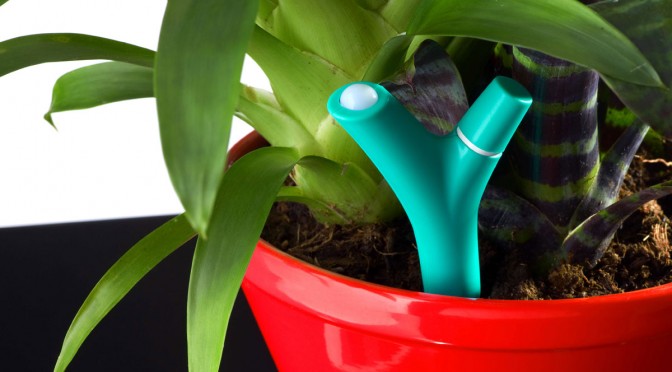
Parrot, la marca francesa de dispositivos inalámbricos, ha desarrollado una nueva herramienta que hará las delicias de los aficionados a la jardinería… y a las nuevas tecnologías. El Parrot Flower Power consta de un sensor inteligente equipado con Bluethoot Smart que se conecta al smartphone y, gracias a su aplicación específica y gratuita, asesora al… Seguir leyendo Controla el jardín desde tu smartphone
«Android es más seguro que iPhone»
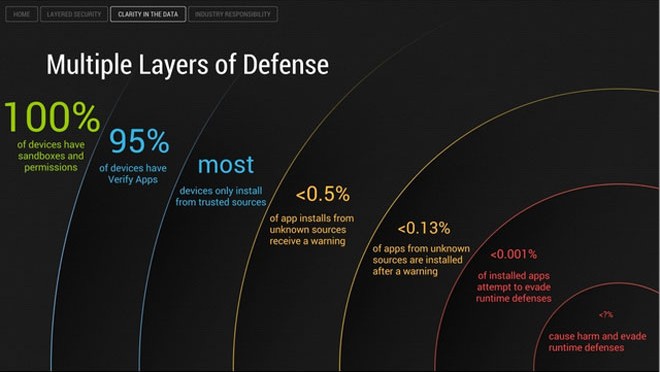
Android no destaca principalmente por ser considerado uno de los sistemas operativos más seguros del mundo. De hecho, es uno de los motivos por los que se critica tanto este sistema cuando se compara con iOS. Sin embargo, lo cierto es que, en realidad, podríamos estar hablando de un sistema operativo que es más seguro… Seguir leyendo «Android es más seguro que iPhone»
Pasar música al iPhone del pc
Para pasar música del PC al iPhone, primero debes instalar iTunes en el PC, programa que te permite la sincronización entre ambos. Primero veremos cómo pasar música manualmente, para ello sigue estos pasos: Descarga iTunes e instálalo en tu PC Abre iTunes Conecta tu iPhone al PC, éste será reconocido por iTunes y aparecerá en la sección… Seguir leyendo Pasar música al iPhone del pc
Calcula tu ruta con el nuevo Google Maps para iPhone

Ahora puedes llegar a tu destino con la nueva aplicación de Google Maps para iPhone. Puedes buscar dónde quieres ir, indicar tu medio de transporte y elegir la ruta que prefieres. Cuando accedas a la app, el sistema te mostrará tu ubicación en el mapa de manera automática. Escribe, la dirección de destino en el… Seguir leyendo Calcula tu ruta con el nuevo Google Maps para iPhone
Haz que tu iPhone te avise con destellos LED
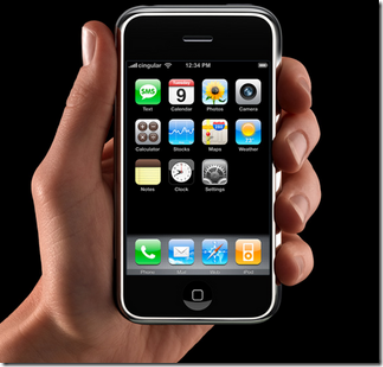
Las notificaciones con los LED están presentes en los dispositivos Android desde hace tiempo, pero Apple las ha incorporado con la llegada de iOS 5, convirtiéndose en una opción muy atractiva y silenciosa para saber si tenemos una llamada. En concreto, el LED de la cámara empieza a emitir destellos para alertarnos de que estamos recibiendo una llamada, siendo especialmente… Seguir leyendo Haz que tu iPhone te avise con destellos LED