
Candy Crush es sin dudas uno de los videojuegos gratuitos más exitosos de todos los tiempos, sin mencionar que también es uno de los más adictivos. Por supuesto que un juego sea gratis para jugar no quiere decir que todo en él lo sea. Nos referimos a las compras que se pueden realizar dentro de… Seguir leyendo En 2014 los jugadores de Candy Crush se gastaron 1300 millones de dólares
Etiqueta: Android
WhatsApp está probando servicios de llamadas de voz
Llevamos un tiempo considerable viendo rumores sobre la supuesta función de llamadas de voz de WhatsApp, pero hasta el momento no se ha producido ningún lanzamiento formal. Mucha información sobre el tema ya es conocida, así que a esta altura la compañía no puede desmentir que no esté trabajando en esta nueva característica. Si algunos… Seguir leyendo WhatsApp está probando servicios de llamadas de voz
La nueva pulsera deportiva Razer Nabu
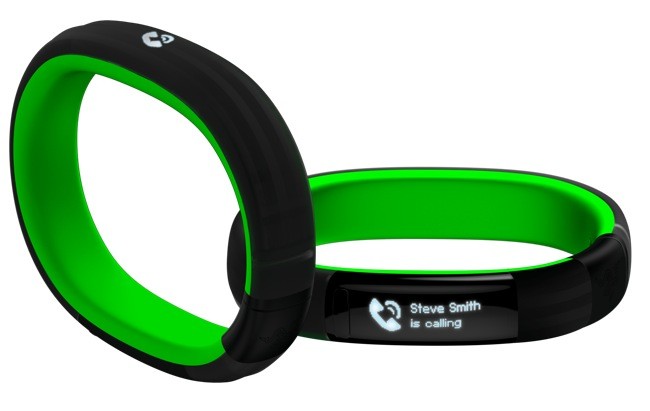
Cada vez nos topamos con una mayor cantidad de accesorios en el mercado, y los mismos vienen principalmente en forma de smartwatchs y pulseras deportivas o de fitness. Una compañía que hace tiempo viene desarrollando una pulsera deportiva es Razer, empresa conocida principalmente por producir periféricos para gamers. Ahora se ha anunciado que la… Seguir leyendo La nueva pulsera deportiva Razer Nabu
Las redes 5G podrían llegar en 4 años

Huawei ha anunciado la firma de un acuerdo con el operador móvil ruso MegaFon para desarrollar y desplegar redes de prueba 5G. Su objetivo es que estén disponibles a tiempo para la Copa del Mundo de fútbol de 2018 que se disputará en Rusia. El acuerdo entre la empresa de telecomunicaciones china y el servicio… Seguir leyendo Las redes 5G podrían llegar en 4 años
¡Convierte tu móvil en una polaroid!
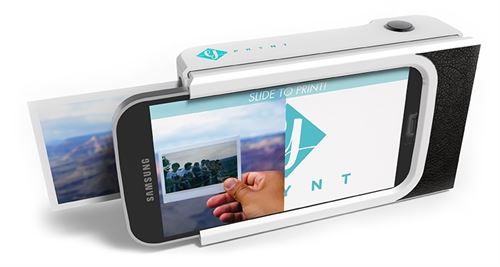
La empresa francesa Prynt ha creado un prototipo de carcasa que permitirá a los usuarios obtener copias de cualquier fotografía, como si de una Polaroid se tratase, según ha explicado la compañía. Por otro lado, También han anunciado que la carcasa incluirá funciones de realidad aumentada. La compañía Prynt ha diseñado este dispositivo para teléfonos… Seguir leyendo ¡Convierte tu móvil en una polaroid!
Whatsapp se retracta y permitirán desactivar el «doble check»
Después de que se anunciara que habría un doblecheck azul, millones de usuarios del servicio fueron sorprendidos debido a la actualización de dicha función, que pareció más una imposición ante la imposibilidad de desactivarla. Ante las protestas por la violación a la privacidad que miles de usuarios han manifestado en las redes sociales, WhatsApp está… Seguir leyendo Whatsapp se retracta y permitirán desactivar el «doble check»
«Doble check» azul en el Whatsapp
Hoy en Toptrucos.com os explicaremos el nuevo «doble check azul» del Whatsapp, una de las aplicaciones más descargadas y usadas del mundo que cuenta con más de 600 millones de usuarios repartidos por todo el planeta. El nuevo «doble check» es de color azul, lo que sirve de alerta al remitente acerca de que su mensaje,… Seguir leyendo «Doble check» azul en el Whatsapp
Como optimizar tu dispositivo Android en 16 pasos.
¿No estáis cansados de que cada dos por tres se nos cuelgue el teléfono móvil? Toptrucos.com os trae hoy 13 puntos a seguir para notar una mejora más que significativa, a partir del punto 13 solo podrán llevarlos a cabo usuarios que tengan su teléfono…»pirateado». 1. Deshabilita las animaciones Cuando abrimos y cerramos una aplicación… Seguir leyendo Como optimizar tu dispositivo Android en 16 pasos.
6 curiosidades sobre Whatsapp
Hoy hablaremos de la App más descargada del mundo tanto en sistemas Android como en sus homónimos de Apple, los sistemas operativos IOs. A continuación os dejamos unas pocas curiosidades para facilitar y entender mejor esta aplicación tan laureada. 1. El enigma del doble check: Pese a que muchos piensan que el doble ticket… Seguir leyendo 6 curiosidades sobre Whatsapp
Geeksphone, un nuevo concepto
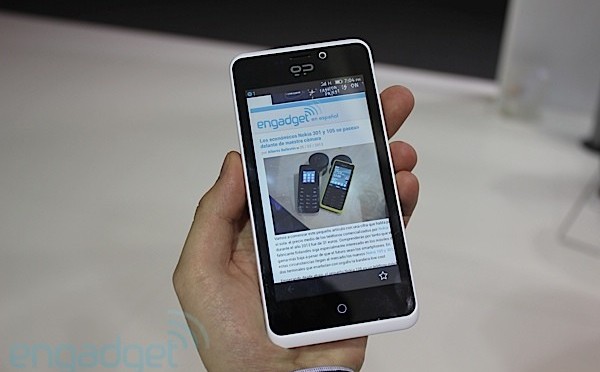
Siempre ha existido una diferencia significativa entre los Smartphones, y es que el mundo se divide entre Android e iOS. Ahora existe la posibilidad de que esta distancia se acerque y es gracias a los terminales Geeksphone los cuales pertenecen a creadores españoles. La fábrica de teléfonos móviles, lanzará el próximo 20 de febrero su… Seguir leyendo Geeksphone, un nuevo concepto